Comment transférer les mots de passe enregistrés sur iPhone ou iPad vers NordPass
Mar 24, 2026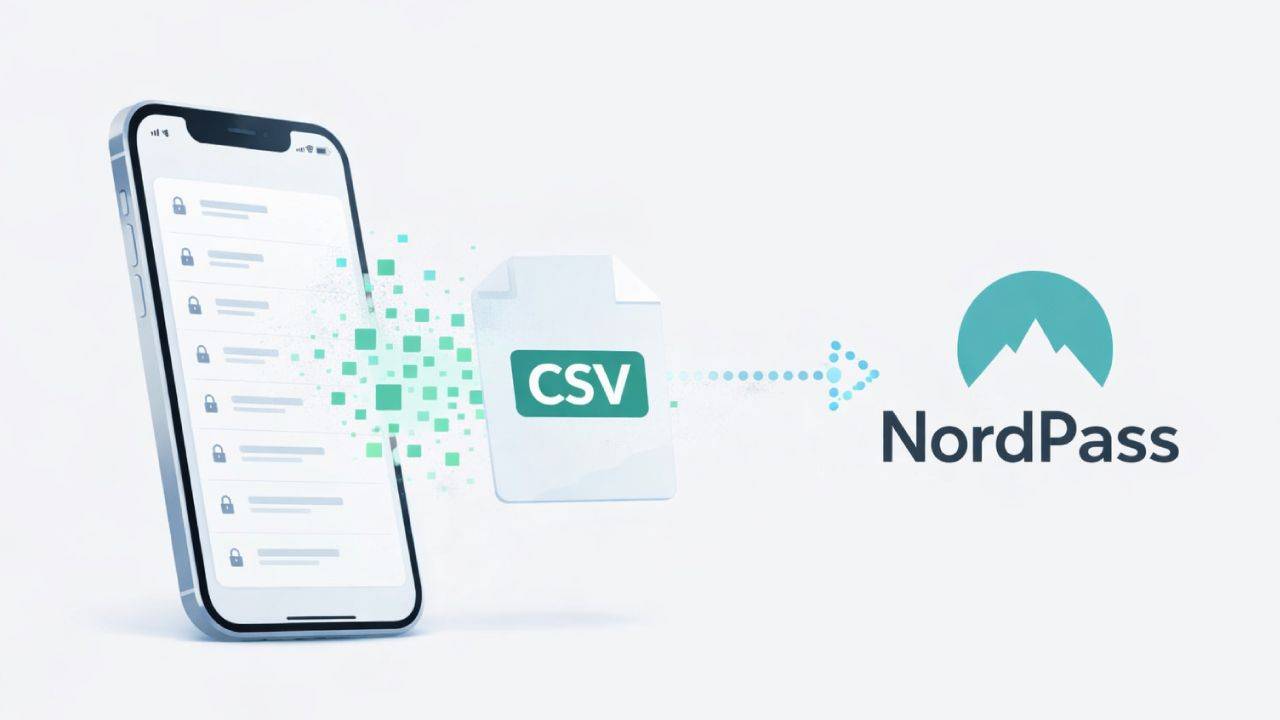
Si vous utilisez déjà votre iPhone ou votre iPad pour enregistrer vos mots de passe, c’est une excellente habitude. Le Trousseau Apple est pratique… mais plusieurs personnes souhaitent ensuite regrouper leurs mots de passe dans NordPass pour profiter d’un coffre-fort numérique accessible sur tous leurs appareils, peu importe la marque.
Avant de commencer : un point important à vérifier
Si vous utilisez un iPhone ET un Mac, il est très probable que vos mots de passe soient déjà synchronisés automatiquement dans iCloud.
Autrement dit :
les mots de passe enregistrés sur votre iPhone sont les mêmes que ceux présents dans votre Mac (Trousseau).
Dans ce cas, il est préférable d’exporter vos mots de passe à partir du Mac, car l’importation dans NordPass se fait plus facilement depuis un ordinateur. Cela évite aussi de créer des doublons.
Pourquoi faut-il passer par un ordinateur ?
Même si vous exportez vos mots de passe depuis un iPhone ou un iPad, l’importation dans NordPass doit être faite à partir d’un ordinateur.
Après l’exportation, vous devrez donc transférer le fichier vers votre ordinateur :
par AirDrop (si vous avez un Mac)
par câble USB
ou en vous envoyant le fichier par courriel
Ensuite, vous pourrez importer vos mots de passe dans NordPass.
Étapes pour exporter les mots de passe depuis un iPhone ou un iPad
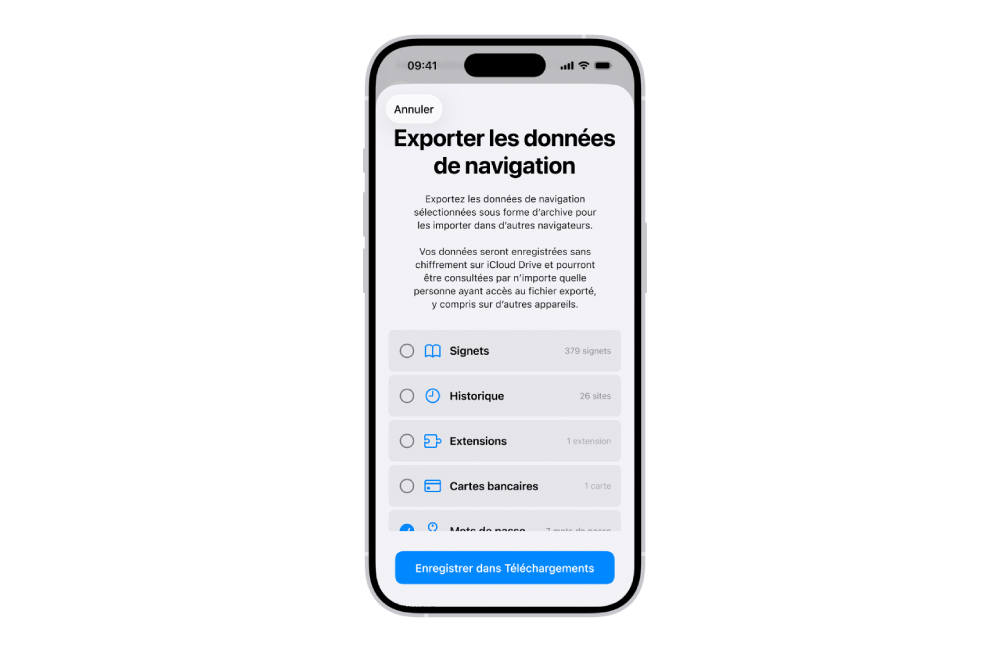
Voici la procédure à suivre sur votre appareil Apple :
- Ouvrez l’application Réglages
- Touchez Apps
- Touchez Safari
- Sous Historique et données de sites web, touchez Exporter
- Sélectionnez Mots de passe
- Décochez les autres choix
- Touchez Enregistrer dans Téléchargements
- Touchez OK
Votre iPhone va alors créer un fichier CSV contenant vos mots de passe.
Vous pourrez ensuite transférer ce fichier vers votre ordinateur pour l’importer dans NordPass.
Attention : le fichier exporté n’est pas sécurisé
Important à savoir :
le fichier CSV exporté n’est pas chiffré
Cela signifie que toute personne ayant accès au fichier pourrait voir vos mots de passe.
Donc, après l’importation dans NordPass :
supprimez immédiatement ce fichier de votre appareil et de votre ordinateur.
Certains mots de passe ne peuvent pas être exportés
Apple limite l’exportation de certains types d’informations.
Par exemple, vous ne pouvez pas exporter :
les mots de passe Wi-Fi
les mots de passe partagés avec un groupe (si vous n’avez pas créé le groupe)
les comptes utilisant Se connecter avec Apple
C’est normal et prévu par Apple.
Comment importer ensuite vos mots de passe dans NordPass
Une fois le fichier transféré sur votre ordinateur :
- Ouvrez NordPass
- Accédez aux paramètres d’importation
- Sélectionnez l’importation depuis un fichier CSV
- Choisissez votre fichier exporté
En quelques secondes, vos mots de passe seront ajoutés à votre coffre-fort NordPass.
Une solution souvent plus simple pour les utilisateurs Apple
Si vous possédez un Mac, la méthode la plus rapide consiste à exporter vos mots de passe directement depuis votre ordinateur plutôt que depuis votre iPhone.
Comme vos mots de passe sont synchronisés avec iCloud, ils sont déjà présents dans le Trousseau du Mac.
Cela évite :
le transfert de fichier
les manipulations supplémentaires
les risques de doublons
Installer NordPass avec notre formation gratuite
Faites partie de notre liste d’envoi
Inscrivez-vous à notre infolettre pour recevoir les dernières nouvelles et mises à jour de notre équipe.
Nous vous enverrons un courriel pour confirmer votre inscription à notre liste d’envoi. Pensez à vérifier vos courriels indésirables.